
Загрузка/обновление мода
Подготовка вашего модуля к публикации
Вам нужно опубликовать свой модуль через набор инструментов моддинга, чтобы другие игроки могли использовать ваш модуль. Вы можете развернуть его для конечного пользователя, выделенных серверов или других моддеров — всё это объясняется ниже.
Экспорт модуля с помощью инструментов моддинга
- Откройте Modding Kit через Launcher, предварительно отметив свой мод в списке модулей Launcher’а
- Откройте редактор (Editor) из главного меню UI
- В меню File вверху выберите Publish Module
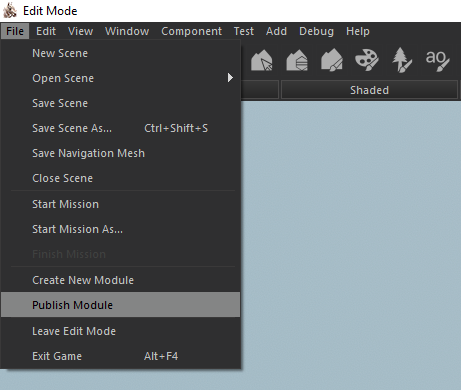
В всплывающем окне публикации доступны следующие параметры:
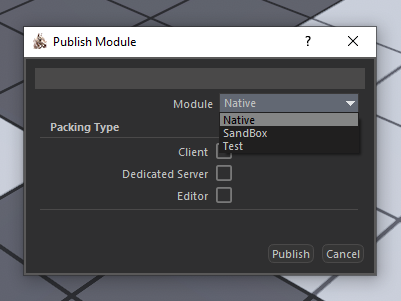 |
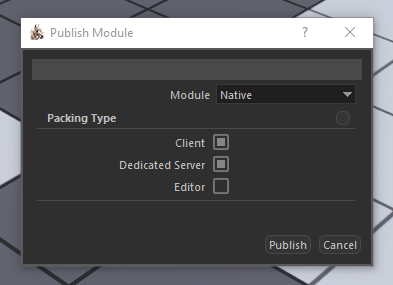 |
Client: Ваш модуль будет упакован для клиентского использования. Это означает, что игрокам потребуются эти пакеты, чтобы играть в игру. Это минимум, который вам нужно сделать, если вы хотите, чтобы ваш модуль можно было загрузить через Steam Workshop.Dedicated Server: Ваш модуль также может быть запущен на сервере. Если вы хотите, чтобы ваш мод был доступен и в мультиплеере, отметьте этот пункт.Editor: Другие игроки смогут открыть ваш модуль в редакторе (Editor) и изменять его. Если вы не упакуете его для редактора, игроки не смогут открыть ваш модуль через редактор.
Не забудьте выбрать свой модуль в выпадающем списке «Module». В противном случае вы, скорее всего, случайно опубликуете нативный модуль (Native), что займёт значительное количество времени.
- После выбора этих опций и своего модуля в выпадающем списке Modules нажмите кнопку Publish.
- После нажатия кнопки Publish появится всплывающее окно для выбора целевой директории. Выберите целевую директорию — доступную для записи папку на вашем компьютере, — и модуль будет скопирован туда в виде готовой к загрузке версии.
- Затем просто загрузите папку мода из целевой директории в Steam Workshop, следуя инструкциям, указанным в разделах «Создание нового элемента Steam Workshop» и «Обновление элемента Steam Workshop».
Если вы, как моддер, собираетесь тестировать свой модуль после загрузки в Steam Workshop, пожалуйста, временно переместите папку вашего модуля из «Steam\steamapps\common\Mount & Blade II Bannerlord\Modules» куда-нибудь ещё. Если вы не переместите её временно, игра попытается получить модуль из Bannerlord/Modules вместо workshop/content/261550.
Создание нового элемента Steam Workshop
Подготовка WorkshopCreate.xml
Скачайте этот файл и разместите его в любом удобном месте. Вы также можете создать его самостоятельно со следующим кодом:
<Tasks>
<CreateItem/>
<UpdateItem>
<ModuleFolder Value="C:\Program Files (x86)\Steam\steamapps\common\Mount & Blade II Bannerlord\Modules\YourModuleName"/>
<!-- A direct path of your module -->
<ItemDescription Value="A Bannerlord Mod"/>
<!-- A description that will be displayed on Steam Workshop, can be edited via the Steam UI -->
<Tags>
<!-- You can use the following tags: -->
<!-- Type: Graphical Enhancement, Map Pack, Partial Conversion, Sound, Total Conversion, Troops, UI, Utility, Weapons and Armour -->
<!-- Setting: Native, Antiquity, Dark Ages, Medieval, Musket Era, Modern, Sci-Fi, Fantasy, Oriental, Apocalypse, Other -->
<!-- Game Mode: Singleplayer, Multiplayer -->
<!-- Compatible Version: v1.4.5, v1.4.6,... The currently available versions can be found at the Steam Workshop "Browse by Tag" section -->
<Tag Value="Partial Conversion" />
<Tag Value="Dark Ages" />
<Tag Value="Singleplayer" />
<Tag Value="Multiplayer" />
<Tag Value="v1.4.6" />
</Tags>
<Image Value="C:\Program Files (x86)\Steam\steamapps\common\Mount & Blade II Bannerlord\Modules\YourModuleName\Image.png"/>
<!-- Determines the featured image displayed on Steam Workshop, a direct path to it must be inserted here (the image should be smaller than 1 MB) -->
<Visibility Value="Public"/>
<!-- Determines visibility on Steam Workshop. Can be: Public, FriendsOnly, Private -->
</UpdateItem>
</Tasks>
- Откройте файл с помощью Notepad, Notepad++ или других инструментов
- Отредактируйте
Itemsв соответствии со своим модулемModuleFolder: Прямой путь к вашему модулюItemDescription: Описание, которое будет отображаться в Steam Workshop; его можно редактировать через интерфейс SteamTags: Позволяет находить ваш мод с помощью фильтрации по категориям. Вот теги, которые можно присвоить вашему элементу:Type: Graphical Enhancement, Map Pack, Partial Conversion, Sound, Total Conversion, Troops, UI, Utility, Weapons and ArmourSetting: Native, Antiquity, Dark Ages, Medieval, Musket Era, Modern, Sci-Fi, Fantasy, Oriental, Apocalypse, OtherGame Mode: Singleplayer, MultiplayerCompatible Version: v1.4.5, v1.4.6,… (текущие доступные версии можно найти в разделе Steam Workshop “Browse by Tag”)- Рекомендуется использовать только перечисленные выше теги, поскольку именно по ним игроки смогут фильтровать моды. Остальные теги не появятся в списке фильтров, но будут отображаться на странице вашего мода в Steam Workshop
Image: Определяет главное изображение, отображаемое в Steam Workshop; здесь нужно указать прямой путь к нему (изображение должно быть меньше 1 МБ)Visibility: Определяет видимость в Steam Workshop. Может быть: Public, FriendsOnly, Private
- Сохраните изменения, внесённые в
WorkshopCreate.xml
Для успешной загрузки вашего мода должна быть включена функция Steam Cloud для игры. Это можно проверить, щёлкнув правой кнопкой мыши на Mount & Blade II: Bannerlord в своей библиотеке Steam, перейдя в Properties, а затем во вкладку General. Либо включив Steam Cloud для всех игр через окно настроек клиента Steam, во вкладке Cloud.
Во время процесса публикации вы можете столкнуться с ошибкой. Бесконечный вывод следующей строки: Status: k_EItemUpdateStatusInvalid 0/0 — если это происходит, ваша загрузка, возможно, завершилась успешно, и вы можете свободно закрыть консоль. Если загрузка завершилась неудачно, попробуйте снова.
Размер загруженного вами модуля, отображаемый в Steam Workshop, может отличаться от фактического размера модуля. Это нормально.
Публикация модуля
- Найдите папку
\Steam\steamapps\common\Mount & Blade II Bannerlord\bin\Win64_Shipping_Clientи убедитесь, что файлTaleWorlds.MountAndBlade.SteamWorkshop.exeнаходится внутри неё - Введите
cmdв адресной строке, где отображается путь к папке, и нажмитеEnter - Введите
TaleWorlds.MountAndBlade.SteamWorkshop.exe c:\path\WorkshopCreate.xmlв консоли, указав путь к вашему файлуWorkshopCreate.xml, и нажмитеEnter - Если ошибок не появилось, ваш мод был успешно загружен в Steam Workshop
Обновление элемента Steam Workshop
Подготовка WorkshopUpdate.xml
Скачайте этот файл и разместите его в любом удобном месте. Вы также можете создать его самостоятельно со следующим кодом:
<Tasks>
<GetItem>
<ItemId Value="YourWorkshopItemIdHere"/>
<!-- Can be found in the URL of your workshop item -->
</GetItem>
<UpdateItem>
<ModuleFolder Value="C:\Mount & Blade II Bannerlord\Modules\MyMod"/>
<!-- A direct path of your module -->
<ChangeNotes Value="New cool features" />
<!-- Insert patch notes -->
<Tags>
<!-- You can use the following tags: -->
<!-- Type: Graphical Enhancement, Map Pack, Partial Conversion, Sound, Total Conversion, Troops, UI, Utility, Weapons and Armour -->
<!-- Setting: Native, Antiquity, Dark Ages, Medieval, Musket Era, Modern, Sci-Fi, Fantasy, Oriental, Apocalypse, Other -->
<!-- Game Mode: Singleplayer, Multiplayer -->
<!-- Compatible Version: v1.4.5, v1.4.6,... The currently available versions can be found at the Steam Workshop "Browse by Tag" section -->
<Tag Value="Partial Conversion" />
<Tag Value="Dark Ages" />
<Tag Value="Singleplayer" />
<Tag Value="Multiplayer" />
<Tag Value="v1.4.6" />
</Tags>
</UpdateItem>
</Tasks>
- Откройте файл с помощью Notepad, Notepad++ или других инструментов
- Отредактируйте
Itemsв соответствии со своим модулемItemId: Введите ID вашего модуля из мастерской. Его можно найти, перейдя на страницу своего модуля в мастерской, щёлкнув правой кнопкой мыши на пустом месте и выбравCopy Page URL. Если затем вставить URL куда-нибудь, вы увидите ID.ModuleFolder: Прямой путь к вашему модулюChangeNotes: Воспринимайте это как список изменений (патчноуты) — они будут отображаться в разделе «Change Notes» вашего модуля в мастерскойTags: Позволяет находить ваш мод с помощью фильтрации по категориям. Обновление тегов можно выполнить через файлWorkshopUpdate.xml
- Сохраните изменения, внесённые в
WorkshopUpdate.xml
Публикация обновления
- Найдите папку
\Steam\steamapps\common\Mount & Blade II Bannerlord\bin\Win64_Shipping_Clientи убедитесь, что файлTaleWorlds.MountAndBlade.SteamWorkshop.exeнаходится внутри неё - Введите
cmdв адресной строке, где отображается путь к папке, и нажмитеEnter - Введите
TaleWorlds.MountAndBlade.SteamWorkshop.exe c:\path\WorkshopUpdate.xmlв консоли, указав путь к вашему файлуWorkshopUpdate.xml, и нажмитеEnter - Если ошибок не появилось, ваш мод был успешно обновлён