
Инструменты выравнивания и привязки
Инструмент выравнивания по опорной точке (Pivot Alignment Tool)
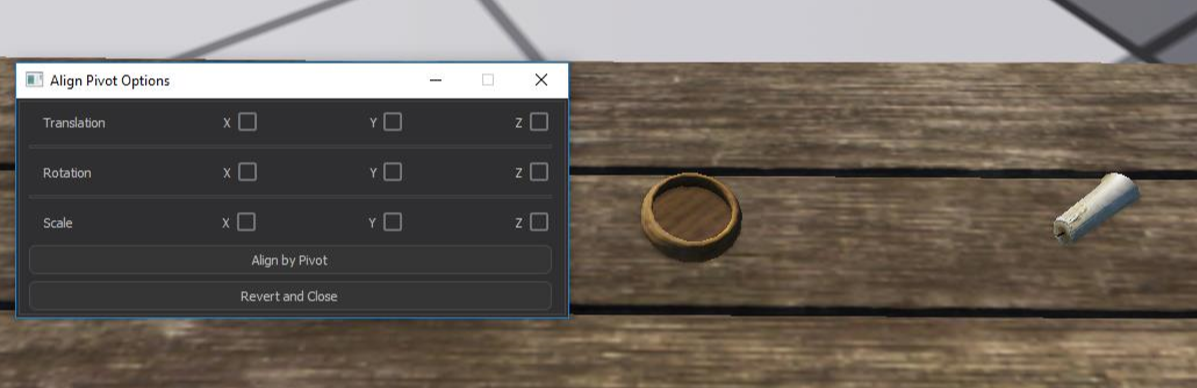
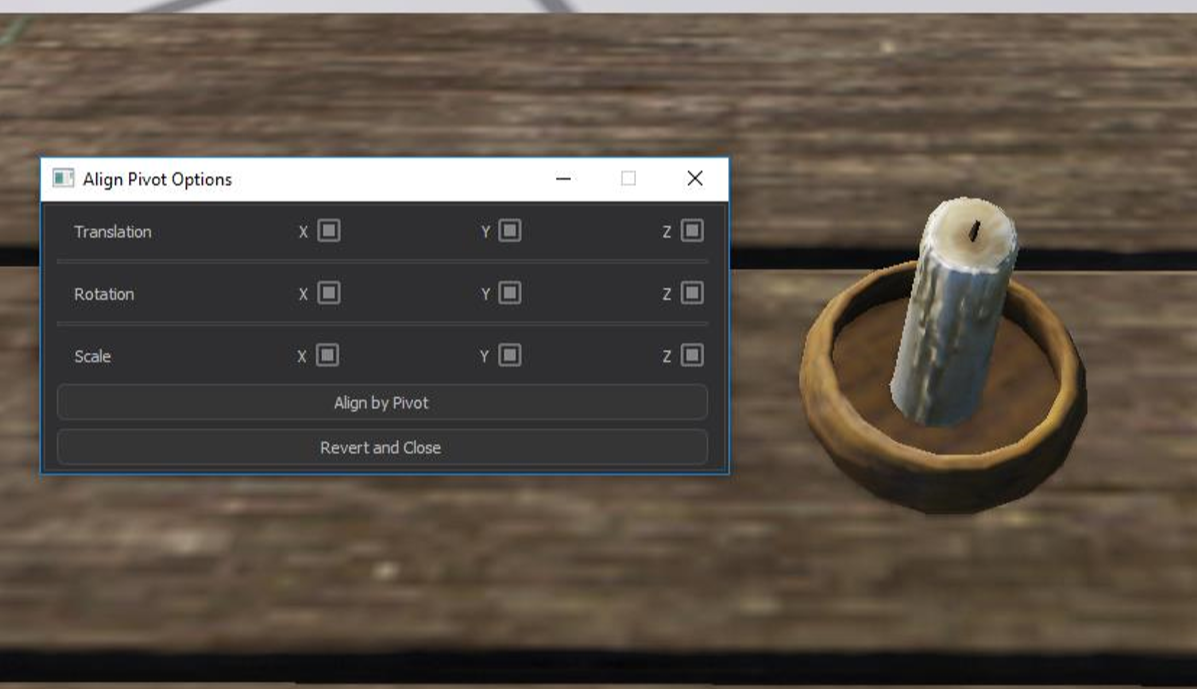
Инструмент выравнивания по опорной точке (Pivot alignment tool) применяет выбранные значения трансформации одного объекта к другому объекту. Этот инструмент облегчает пользователям создание перекрывающихся или точно выровненных объектов. Если объект выбран в редакторе, пользователь может настроить инструмент выравнивания, нажав Alt + A. Это зарегистрирует текущий выбранный объект в качестве входного объекта. Выбор второго объекта с помощью левой кнопки мыши затем откроет экран интерфейса инструмента выравнивания.
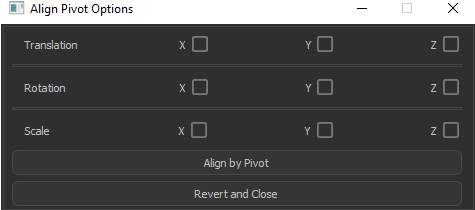
- Флажки Translation (перемещение) переместят первый объект по заданной оси/осям.
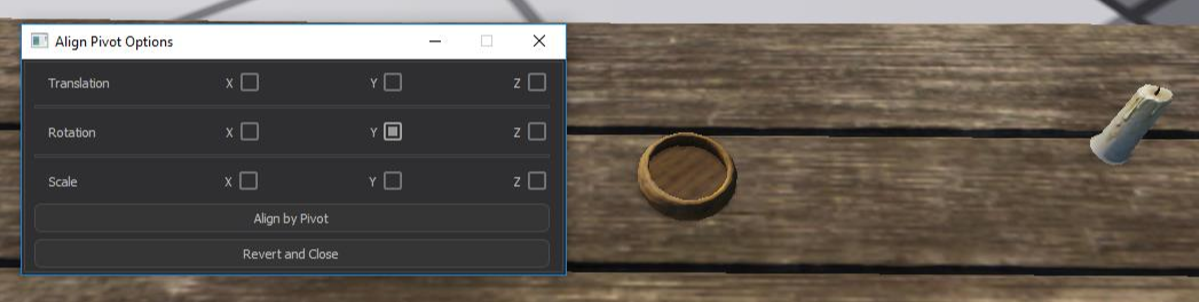
- Флажки Rotation (вращение) повернут первый объект, не нарушая локальный масштаб. Векторы вверх, в сторону и вперёд будут выровнены в зависимости от установленных флажков.
- Если установлены флажки scale (масштаб), компонент масштаба первого объекта по выбранной оси или осям будет установлен равным значению масштаба второго объекта, которое отображается в инспекторе.
- Если флажки сняты, первый объект будет преобразован в его исходный кадр (frame).
- Кнопка Align by Pivot (Выровнять по опорной точке) применит выравнивание в зависимости от активных флажков и закроет интерфейс.
- Кнопка Revert and Close (Отменить и закрыть) преобразует объект в его исходный кадр и отменит любую операцию трансформации, применённую к опорной точке.
Пример использования
Функция привязки к поверхности (Surface Snapping Feature)
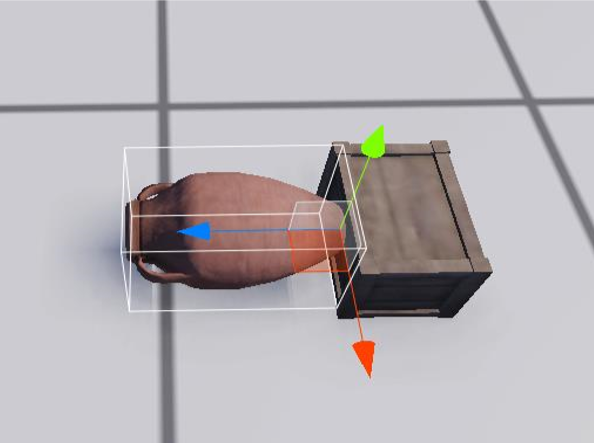
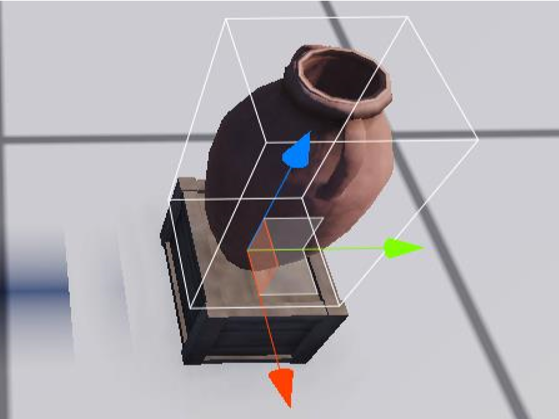
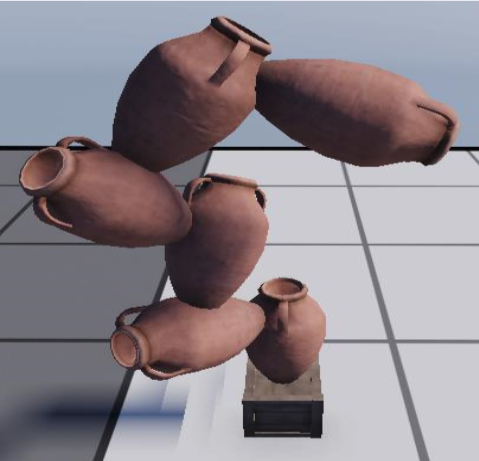
Функция привязки к поверхности (Surface Snapping Feature) позволяет пользователю привязать опорную точку объекта к поверхности другого объекта. Удержание горячей клавиши I непрерывно привязывает опорную точку текущего выбранного объекта к поверхности, которую пересекает курсор мыши. Control + Z отменяет трансформацию. Эта функция выравнивает локальный вектор Y объекта с нормалью точки пересечения, поэтому пользователю не потребуется делать дополнительные корректировки для выравнивания объекта с поверхностью.
Учтите, что это приведёт к наложению геометрии (clipping), если опорная точка объекта, который вы хотите привязать к поверхности, не находится на его собственной поверхности.
Пример использования
Функция привязки по вершинам (Vertex Snapping Feature)
Функция привязки по вершинам (Vertex snapping feature) позволяет пользователям выбрать любую вершину выбранного объекта и разместить эту вершину в той же позиции, что и любая вершина другого объекта по их выбору.
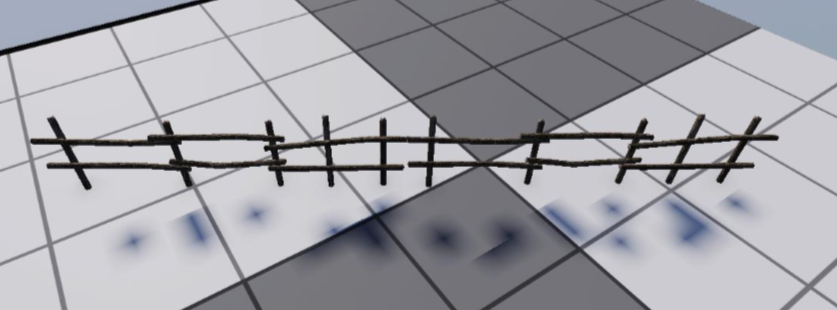
Alt + V активирует и деактивирует функцию привязки по вершинам. Она становится активной только если в редакторе выбран объект. На панели инструментов редактора также есть кнопка, которая действует так же, как горячая клавиша.
После активации инструмента и пока левая кнопка мыши находится в “нажатом” состоянии, выбранная вершина выбранного объекта будет непрерывно привязываться к вершине другого, выделенного объекта, ближайшей к точке пересечения луча мыши. Если расстояние между точкой пересечения и ближайшей вершиной превышает 2.0f, или если не выделен второй объект, ничего не произойдёт.
Кроме того, на вершине будет отображена жёлтая сфера для наглядного отображения (head-up display). Таким образом, пользователь может выбрать любую вершину, перемещая мышь. Это будет первая вершина. Также сфера масштабируется в зависимости от расстояния до позиции камеры.
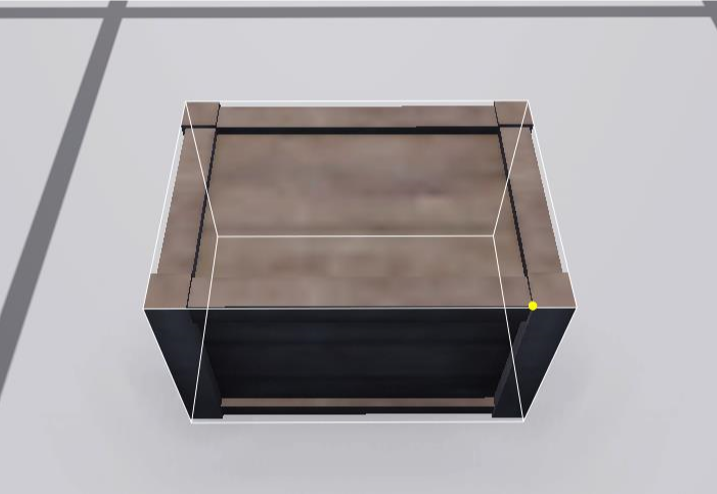
После выбора первой вершины операцию привязки можно выполнить, удерживая левую кнопку мыши и перемещая мышь.
Пример использования
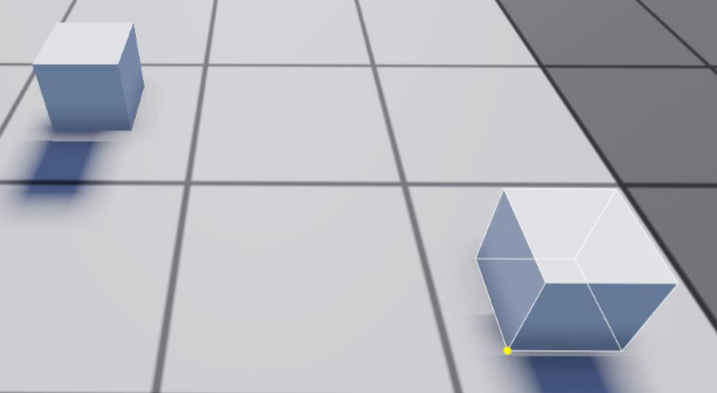
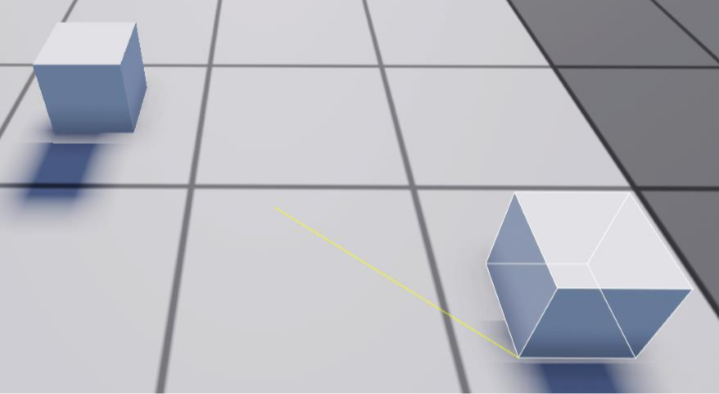
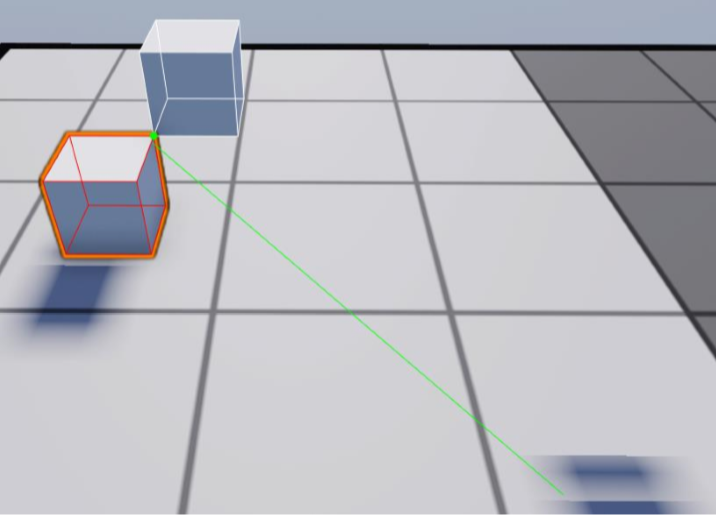
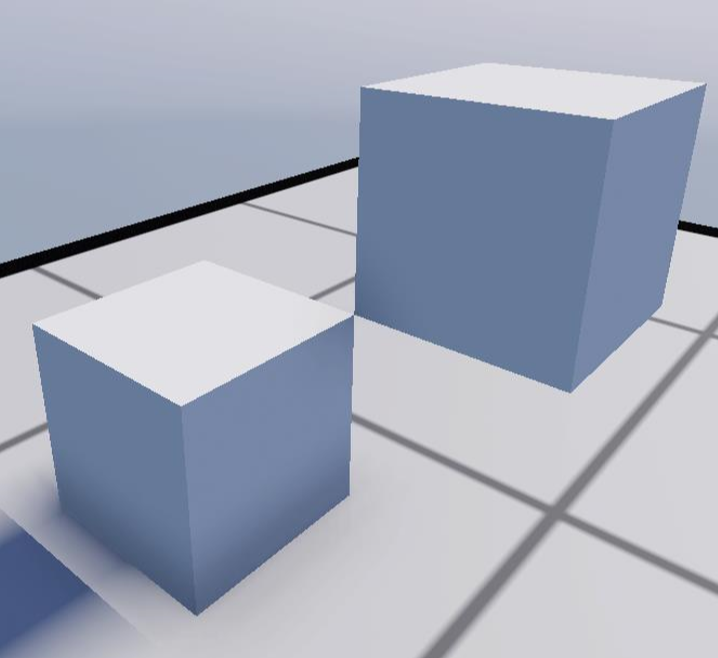
Если пользователь отпускает левую кнопку мыши, когда цвет линии зелёный, привязка будет успешной. Если пользователь отпускает левую кнопку мыши, когда цвет линии жёлтый, привязки не произойдёт, и объект будет перемещён в исходный кадр.
Ограничения по осям (Axis Constraints)
Когда инструмент привязки активен, вы увидите гизмо (gizmo) поверх ближайшей вершины. Вы можете использовать оси этого гизмо, чтобы ограничить перемещение по оси, или перетащить от центра для свободной привязки.